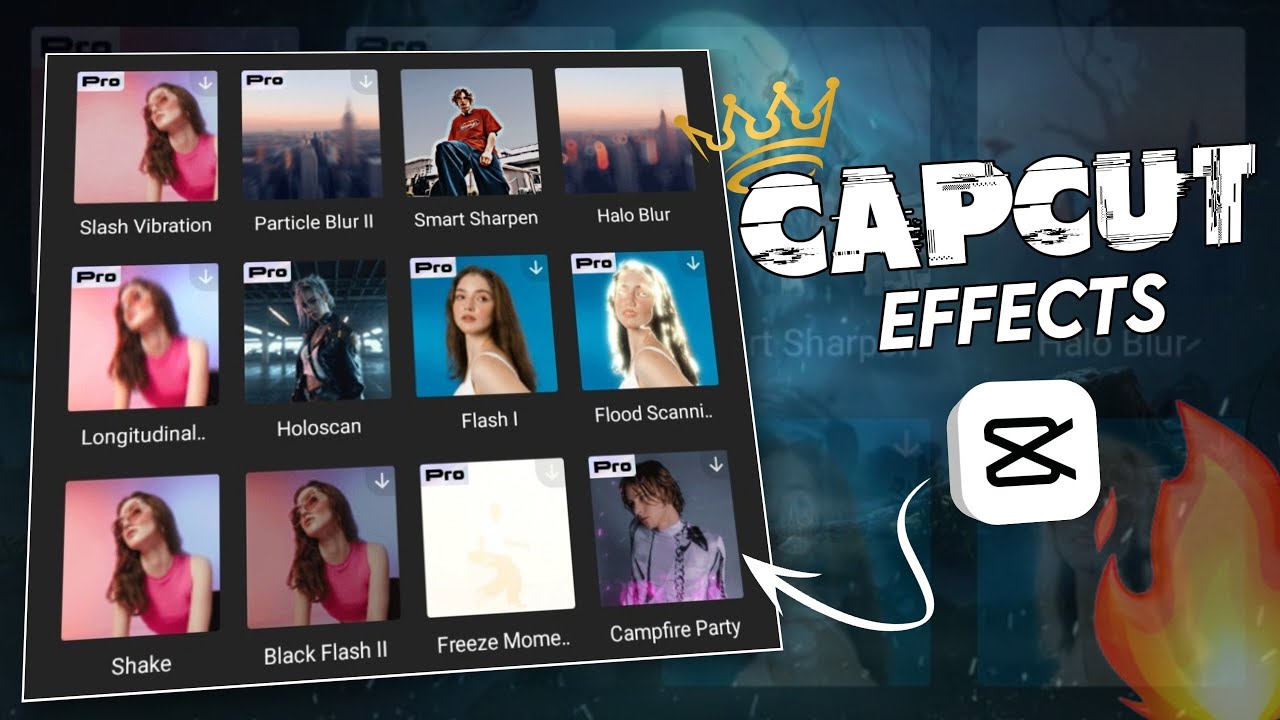
آموزش استفاده از افکت های CapCut با فرمت MOV

در این مقاله، بهصورت گامبهگام نحوه استفاده از افکتهای خارجی CapCut با فرمت MOV را آموزش میدهیم. اگر به دنبال افزودن جلوههای ویژه حرفهای به ویدیوهای خود هستید، این راهنما به شما کمک خواهد کرد.
مقدمه
CapCut یکی از محبوبترین اپلیکیشنهای ویرایش ویدیو است که امکانات متنوعی را در اختیار کاربران قرار میدهد. یکی از قابلیتهای برجسته این برنامه، پشتیبانی از فرمتهای مختلف ویدیویی، از جمله MOV، برای وارد کردن افکتهای خارجی است. در این مقاله، بهصورت جامع به نحوه استفاده از این افکتها خواهیم پرداخت.
چرا از افکتهای خارجی MOV استفاده کنیم؟
تنوع بیشتر: افکتهای خارجی معمولاً تنوع بیشتری دارند و میتوانند جلوههای ویژهای به ویدیوهای شما اضافه کنند.
کیفیت بالا: بسیاری از این افکتها با کیفیت بالا و حرفهای طراحی شدهاند.
سازگاری با CapCut: فرمت MOV بهخوبی با CapCut سازگار است و وارد کردن آنها به پروژههای شما است.
 این مطلب رو هم از دست ندین: بهترین نرم افزار های ادیت ویدئو موبایل 2025
 مراحل استفاده از افکتهای MOV در CapCut
مرحله 1: دانلود افکتهای MOV
برای شروع، باید افکتهای MOV مورد نظر خود را دانلود کنید. پس از دانلود، فایلها را در مکانی مناسب در دستگاه خود ذخیره کنید.
2: وارد کردن افکت به CapCut
-
CapCut را باز کنید و یک پروژه جدید ایجاد کنید.
-
روی گزینه “Import” یا “وارد کردن” ضربه بزنید.
-
به مسیری که افکتهای MOV را ذخیره کردهاید بروید و فایل مورد نظر را انتخاب کنید.
3: اعمال افکت به ویدیو
-
پس از وارد کردن افکت، آن را به تایملاین پروژه خود اضافه کنید.
-
موقعیت افکت را در تایملاین تنظیم کنید تا با بخش مورد نظر ویدیو همزمان شود.
-
در صورت نیاز، مدت زمان افکت را با کشیدن لبههای آن در تایملاین تنظیم کنید.
4: تنظیمات پیشرفته افکت
CapCut امکانات متنوعی برای تنظیم افکتها ارائه میدهد:
تنظیم شفافیت: با استفاده از گزینه “Opacity”، میتوانید شفافیت افکت را تنظیم کنید.
اعمال انیمیشن: از گزینه “Animation” برای افزودن انیمیشن به افکت استفاده کنید.
تنظیم سرعت: با گزینه “Speed”، میتوانید سرعت افکت را تغییر دهید.
مرحله 5: ذخیره و اشتراکگذاری ویدیو
پس از اعمال افکتها و تنظیمات مورد نظر، ویدیو را ذخیره کنید:
-
روی گزینه “Export” یا “خروجی” ضربه بزنید.
-
تنظیمات خروجی مانند فرمت، کیفیت و رزولوشن را انتخاب کنید.
-
روی “Save” یا “ذخیره” ضربه بزنید تا ویدیو ذخیره شود.
نکات مهم افکت های CapCut
سازگاری فرمت: اطمینان حاصل کنید که فرمت MOV با نسخه CapCut شما سازگار است.
کیفیت فایل: برای جلوگیری از افت کیفیت، از افکتهای با کیفیت بالا استفاده کنید.
حجم فایل: به حجم فایل افکت توجه کنید؛ فایلهای بزرگ ممکن است باعث کاهش عملکرد برنامه شوند.
🚫 مشکلات رایج استفاده از فایلهای MOV در CapCut
1. عدم شناسایی یا بارگذاری فایل
برخی کاربران گزارش دادهاند که پس از وارد کردن فایلهای MOV، CapCut قادر به شناسایی یا بارگذاری آنها نیست و پیام خطای «فرمت فایل پشتیبانی نمیشود» نمایش داده میشود.
2. نمایش سیاه یا فقط صدا
در برخی موارد، پس از وارد کردن فایل MOV، تنها صدا پخش میشود و تصویر نمایش داده نمیشود. این مشکل ممکن است به دلیل کدکهای ویدیویی خاص یا تنظیمات دستگاه باشد.
3. مشکلات در استفاده از افکتهای خارجی
برخی از افکتهای خارجی با فرمت MOV ممکن است به درستی در CapCut کار نکنند یا باعث ایجاد خطا شوند. این مشکل ممکن است به دلیل ناسازگاری بین فرمت افکت و نسخه CapCut یا تنظیمات دستگاه باشد.
راهحلهای پیشنهادی
1. تبدیل فرمت MOV به MP4
تبدیل فایلهای MOV به فرمت MP4 میتواند مشکلات سازگاری را برطرف کند، زیرا MP4 فرمت استانداردتری است که توسط اکثر دستگاهها و برنامهها پشتیبانی میشود.
2. استفاده از ابزارهای آنلاین برای تبدیل و فشردهسازی
ابزارهای آنلاین مانند CapCut یا CloudConvert میتوانند به راحتی فایلهای MOV را به MP4 تبدیل کنند و در صورت لزوم، اندازه فایل را کاهش دهند تا بارگذاری و استفاده از آنها در CapCut آسانتر شود.
3. اطمینان از سازگاری کدکها
برخی از فایلهای MOV ممکن است از کدکهایی استفاده کنند که توسط CapCut پشتیبانی نمیشوند. استفاده از ابزارهایی مانند HandBrake میتواند به شما کمک کند تا کدکهای ویدیویی را به فرمتهای سازگار با CapCut تبدیل کنید.
4. بررسی تنظیمات دستگاه و برنامه
اطمینان حاصل کنید که دستگاه شما بهروز است و آخرین نسخه CapCut را نصب کردهاید. همچنین، بررسی کنید که فضای ذخیرهسازی کافی برای بارگذاری و ویرایش فایلها وجود داشته باشد.
📌 نکات تکمیلی افکت های CapCut
استفاده از افکتهای سازگار: همیشه از افکتهایی استفاده کنید که با فرمت MP4 سازگار هستند تا از مشکلات احتمالی جلوگیری کنید.
بررسی نسخه CapCut: اطمینان حاصل کنید که از آخرین نسخه CapCut استفاده میکنید، زیرا نسخههای قدیمیتر ممکن است با فرمتهای جدید سازگار نباشند.
آزمایش فایلها: قبل از استفاده از افکتهای خارجی، آنها را در یک پروژه آزمایشی بارگذاری کنید تا از عملکرد صحیح آنها اطمینان حاصل کنید.
با دنبال کردن این راهحلها، میتوانید مشکلات مربوط به استفاده از فایلهای MOV در CapCut را برطرف کرده و تجربه ویرایش ویدیویی بهتری داشته باشید.
نتیجهگیری
استفاده از افکتهای خارجی MOV در CapCut میتواند به ویدیوهای شما جلوههای ویژه و حرفهای اضافه کند. با دنبال کردن مراحل ذکر شده، میتوانید بهراحتی این افکتها را وارد پروژههای خود کنید و ویدیوهایی جذاب و متفاوت بسازید.